단축키
[log] 1 min read
윈도
- 캡처하기 Win + Shift + S
- 터미널 창 나누기
Alt Shift +(우) - (하) - 터미널 커서
Alt상하좌우 - 터미널 크기
Alt Shift상하좌우 - 터미널 모두 닫기
Ctrl Shift w - 터미널에서 우분투 열기
Ctrl Shift 5
VSCode
- copilot
Ctrl Enter - 최근 창 보기
Alt f + r - 폴더 클릭 후 폴더 내 검색
Shift Alt f - 새 탭
Ctrl Shift space로 선택.Ctrl Shift tab로 기본창
Obsidian
- 옵시디언 단축키
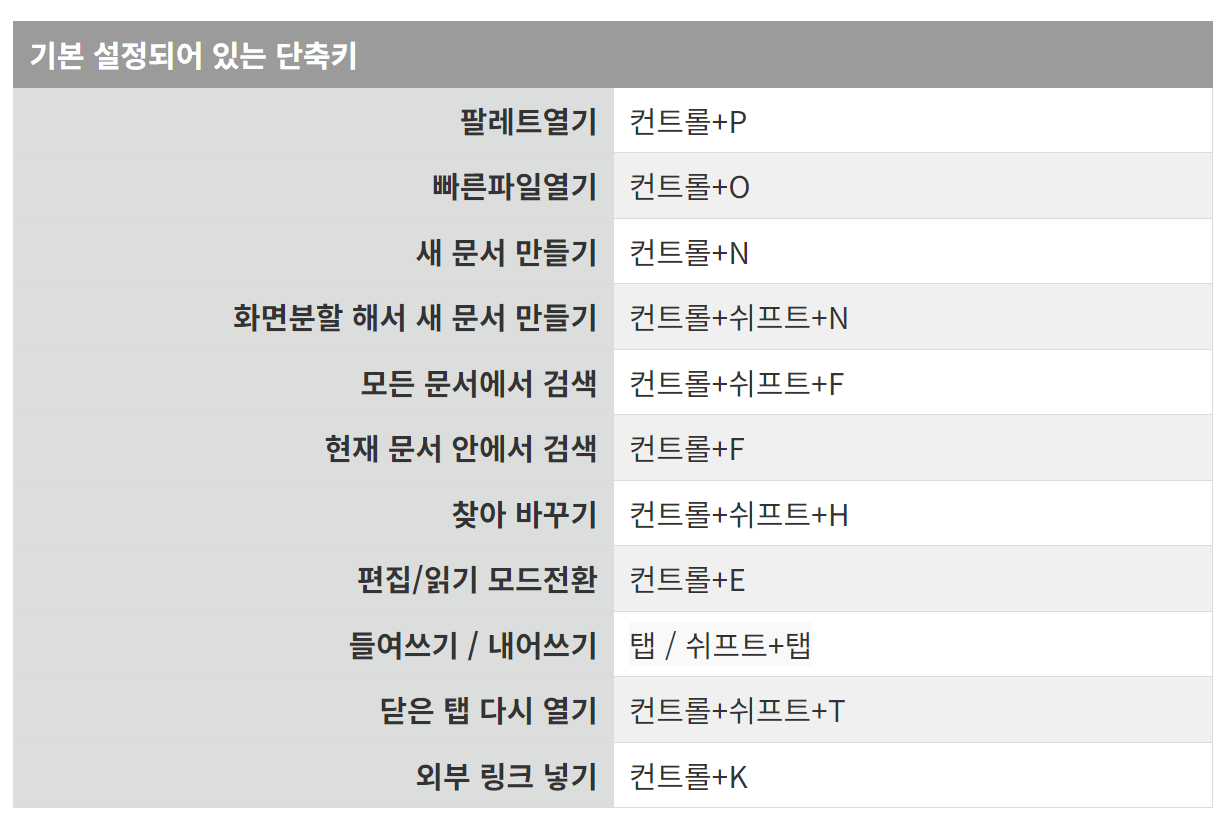
- 링크 이동 - Ctrl Enter : 새창. Alt Enter : 같은창. Ctrl Alt <- 뒤로. -> 앞으로.
내 단축키 설정
윈도
- 캡처폴더 Ctrl + Alt + S (내가 지정)
- Welcome-KAIST CA(num7)
- procorn (num8)
- 내 핫스팟 (num9)
옵시디언
템플릿 삽입 단축키  데일리 노트 단축키
단축키 설정 방법
특수목적 윈도 단축키 제작 - AutoHotKey
- e.g. 오늘 날짜를 입력하는 단축키를 만들자.
- AutoHotKey 매크로 준비. (e.g. Ctrl + home 으로 오늘 날짜를 입력)
- 시작 프로그램으로 매크로 등록.
C:\Users\(이름)\AppData\Roaming\Microsoft\Windows\Start Menu\Programs\Startup(참고자료)
윈도 터미널
- 예로
git명령을g로 간단하게 사용하고 싶다면? Profile.ps1($PROFILE)에 alias 작성.notepad $PROFILESet-Alias g git
. $PROFILE
단축키 배우기 - KeyCombinator
- https://keycombiner.com/
- 유료.
- 로그인한 후 Lessons를 들어가면 다양한 단축키 환경을 제공한다.
- 원하는 IDE를 선택하면 키보드 모양과 함께 아래 단축키 리스트를 확인할 수 있다.
- 단축키를 전체적으로 한번 보고싶을 때 사용하면 유용할 것 같다.
- Obsidian 단축키도 제공